
Aide
En vous connectant en tant que collaborateurs, partenaires ou entreprises, vous accédez aux applications protégées par le portail IAM de l'Etat de Vaud sur Internet.
Authentification forte
L’authentification multifacteur (MFA – de l’anglais multi-factor authentication) est une méthode de sécurité renforcée pour l’identification des utilisateurs, qui exige la combinaison de plusieurs preuves d’identité indépendantes avant d’accorder l’accès à un système. Contrairement à la simple saisie d’un mot de passe (authentification monofacteur), la MFA requiert au moins deux facteurs de vérification distincts (on parle d’authentification à deux facteurs ou 2FA dans sa forme la plus courante).
Il s’agit concrètement d’une vérification en deux étapes. En plus de fournir votre nom d’utilisateur et votre mot de passe pour vous identifier, le recours à un deuxième facteur d’authentification renforce la sécurité de votre accès aux ressources de l’administration cantonale.
Bien démarrer avec l'authentification forte
La mise en place du processus d’authentification forte nécessite le téléchargement, l’installation et la configuration d’une application sur votre smartphone.
Liens intéressants
Importation des codes Microsoft Authenticator entre deux iPhones
Sur l'ancien iPhone
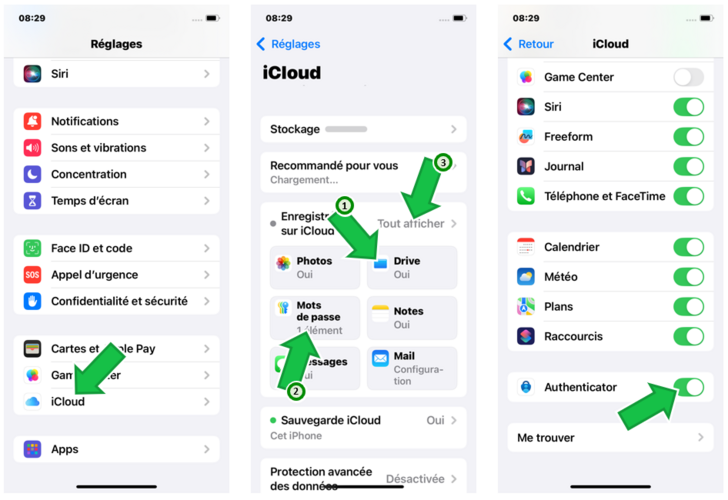
- Aller dans Réglages ⇒ iCloud :
1. S’assurer que Drive est activé.
2. S’assurer que Mot de passe est activé.
3. Aller sur Enregistré sur iCloud ⇒ Tout afficher.
- S’assurer que Authenticator est sauvegardé dans le cloud.
Sur le nouvel iPhone
- Installer Microsoft Authenticator depuis l'App Store (voir Guide pratique (pdf, 270 Ko)).
- Ouvrir l’application et cliquer sur Continuer.
- Normalement, si votre compte iCloud est bien synchroniser sur votre nouveau téléphone, tous les codes présents sur l’ancien téléphone sont importés automatiquement dans Authenticator sur le nouveau téléphone.
Points de vigilance
Même compte : Il est crucial d’utiliser le même compte sur les deux appareils pour que la synchronisation fonctionne.
Sauvegarde récente : Si la sauvegarde n’est pas à jour sur l’ancien iPhone, les nouveaux codes ajoutés ne seront pas transférés.
Remarque : vous pouvez uniquement sauvegarder et restaurer sur le même type d’appareil. Par exemple, les comptes sauvegardés à l’aide d’un appareil iOS ne peuvent pas être restaurés sur un appareil Android.
Importation des codes Microsoft Authenticator entre deux téléphones Android
Note importante : pour que la sauvegarde fonctionne, il est nécessaire de posséder un compte Microsoft personnel. Si vous n’en avez pas, il est possible d'en créer un pendant le processus de sauvegarde.
Il faut avoir accès à l’adresse mail du compte Microsoft personnel, car un code d’identification y sera envoyé lors de la restauration de l’application pour valider que vous êtes bien la bonne personne.
Sur l’ancien téléphone Android
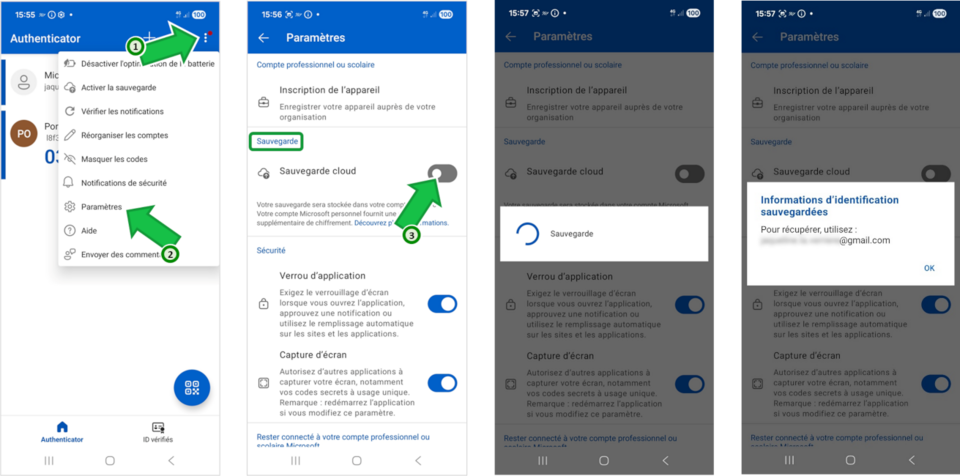
Ouvrir Microsoft Authenticator
- Appuyer sur les trois points verticaux (en haut à droite).
- Ensuite, appuyer sur Paramètres.
- Sous la rubrique Sauvegarde, activer l’option Sauvegarde cloud. Si vous ne l’avez pas déjà fait, appuyez sur Ajouter un compte.
Sur la page de connexion, entrez votre compte Microsoft personnel.
Sur le nouveau téléphone Android
- Installer Microsoft Authenticator depuis l'App Store (voir Guide pratique (pdf, 270 Ko)).
- Ouvrir Microsoft Authenticator.
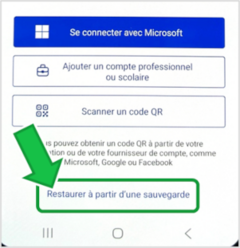
- Sur l’écran d’accueil de l’application, appuyer sur Restaurer à partir de la sauvegarde, tout en bas de l’écran.
- Connectez-vous avec le compte Microsoft utilisé pour faire la sauvegarde sur l’ancien téléphone.
Si Microsoft Authenticator vous propose une vérification par code, et que vous n’avez plus l’ancien téléphone, sélectionner Autres façons de se connecter.
Importation des codes Google Authenticator entre deux téléphones Android
Note importante :
Google Authenticator propose une fonctionnalité de synchronisation dans le cloud qui sauvegarde automatiquement vos codes d'authentification à deux facteurs sur votre compte Google. Si vous êtes connecté à l'application Google Authenticator avec un compte Gmail, vos codes sont stockés en toute sécurité dans le cloud.
Sur l’ancien téléphone Android
Pour configurer ou vérifier votre sauvegarde dans le cloud Google :
- Ouvrez l'application Google Authenticator sur votre téléphone.
- Appuyez sur votre photo de profil dans le coin supérieur droit.
- Assurez-vous que le compte Google souhaité est bien sélectionné. Une petite icône en forme de nuage avec une coche, à côté de votre photo, indique que vos données sont synchronisées avec votre compte Google.
Sur le nouveau téléphone Android
- Installer Google Authenticator depuis le Play Store (voir Guide pratique (pdf, 264 Ko)).
- Connectez-vous au même compte Google que celui utilisé pour créer la sauvegarde.
- Vos codes seront automatiquement téléchargés et s'afficheront dans l'application.
Questions les plus fréquemment posés
Questions
Le lien Mot de passe oublié ? depuis la page de Login IAM vous permet de procéder au recouvrement de votre mot de passe. Le détail du processus est disponible dans le guide utilisateur Réinitialiser son mot de passe (pdf, 408 Ko).
Afin de pouvoir réinitialiser soi-même son mot de passe, l'utilisateur doit au préalable avoir renseigné une adresse e-mail de récupération et un numéro de téléphone portable. Le détail du processus est disponible dans le guide utilisateur Bénéficier du Self Password Reset (pdf, 434 Ko).
- Elle améliore considérablement la sécurité. L'authentification multifactorielle peut protéger contre les attaques de phishing. Si un utilisateur divulgue accidentellement son mot de passe sur un site web en ligne, il ne sera pas compromis grâce aux autres facteurs de vérification impliqués.
- Les systèmes MFA font désormais partie des mesures de sécurité pérennes. Ces technologies évolueront et s'adapteront aux menaces émergentes.
- Elle ajoute des couches de sécurité au niveau du matériel, des logiciels et de l'identification personnelle.
- L’envoie aux smartphones des codes à usage unique, générés aléatoirement en temps réel et limités dans le temps, est un moyen difficile à pirater.
- La MFA contribue nettement à réduire les failles de sécurité par rapport aux mots de passe seuls.
- L’authentification multifacteur est essentielle pour contrer les cybermenaces, respecter les réglementations et renforcer la vérification d’identité.
- Pour accéder aux ressources de l’administration cantonale, vous devez être en mesure de prouver que vous êtes bien la personne que vous prétendez être. Cela peut se faire de 3 manières ou en utilisant 3 facteurs :
o Quelque chose que vous êtes seul à connaître (votre mot de passe),
o Quelque chose auquel vous seul avez accès (votre téléphone),
o Quelque chose qui vous rend unique (votre empreinte digitale, votre visage).
Une application d’authentification est une application mobile qui fournit une couche supplémentaire de sécurité à vos comptes en ligne en générant des mots de passe à usage unique basés sur le temps (TOTP). Ces mots de passe sont utilisés pour l’authentification à deux facteurs (2FA) et contribuent à protéger vos comptes contre les accès non autorisés.
La procédure d’obtention d’un code par SMS, soit l’authentification forte par SMS, sera progressivement bloquée, puis désactivée avant décembre 2026. Cette méthode est d’ailleurs de moins en moins répandue parce que moins sûre qu’une authentification par application mobile.
Les applications d’authentification ne sont pas seulement plus rapides et plus fiables que le SMS, elles appliquent également une couche de sécurité supplémentaire, comme un code d’accès, un mot de passe ou la biométrie (c’est-à-dire une empreinte digitale ou faciale, selon votre modèle de smartphone).
Les applications d’authentification fonctionnent localement, ce qui signifie qu’il n’y a aucun moyen pour un attaquant d’intercepter vos codes - à moins qu’il ne vous ait infecté avec un logiciel malveillant voleur de données, mais c’est une autre affaire.
Une application d’authentification affichera un compte à rebours clair pour vos codes et en générera de nouveaux à l’expiration du délai, ce qui rendra difficile l’interception de ces codes sans accès physique à votre téléphone.
Il existe plusieurs applications mobiles capables de répondre à cette problématique, telles Google Authenticator, Proton Authenticator ou TrustID Authenticator. Cependant, les équipes de support de la DGNSI recommandent l’utilisation d’Authenticator de Microsoft, afin de standardiser au maximum ce processus, ainsi que faciliter toute assistance.
Ces fonctions sont accessibles via le portail self-service d'IAM disponible en cliquant sur Mon Profil dans le menu de navigation.
Pour des raisons pratiques, vous pouvez éviter de devoir récupérer systématiquement un code sur l’application mobile Authenticator à chaque nouvelle connexion en cochant simplement la case présente en dessous du champ d'insertion du code :
"Je souhaite sauter cette étape pour mes futures connexions à partir de cet appareil."
Cette astuce est valable pendant une durée de 3 mois, à condition que vous utilisiez le même ordinateur, le même navigateur sans le mode privé et que le cache internet n’ait pas été supprimé.
En cas de perte, casse ou simplement un remplacement de votre téléphone, veuillez contacter le Helpdesk pour réinitialiser la configuration de l’authentification forte de votre profil IAM.
Le téléphone mobile est utilisé pour la réinitialisation de mot de passe. Vous pouvez le saisir directement à travers le portail self-service IAM en cliquant sur Mon Profil dans le menu de navigation.
Si vous avez un moyen d'authentification fort de défini, vous allez être invité à saisir votre second facteur avant de pouvoir modifier votre numéro de téléphone mobile.
Le système accepte les numéros de mobiles Suisse et étranger.
Les codes TOTP sont valables uniquement pendant 30 secondes. Si votre code est refusé, vérifiez les points suivants :
- Assurez-vous de saisir le code avant son expiration et de soumettre une nouvelle tentative avec le code suivant si nécessaire.
- Vérifiez que l'heure de votre téléphone est correctement synchronisée (paramètre « heure automatique » activé), car un décalage horaire peut invalider les codes générés.
Si le problème persiste, contactez les équipes de support de la DGNSI.
Si vous n'avez plus accès à votre application d'authentification (suite à une désinstallation accidentelle, un changement d'appareil, etc.), contactez immédiatement les équipes de support de la DGNSI. Elles pourront réinitialiser votre configuration et vous guider pour enregistrer un nouvel appareil.
En cas de perte ou de casse de votre téléphone, contactez rapidement les équipes de support de la DGNSI afin de :
- Désactiver l'ancien appareil de votre configuration d'authentification, pour éviter tout accès non autorisé.
- Enregistrer un nouvel appareil pour rétablir votre accès dans les meilleurs délais.
La fonctionnalité de changement d'email principal est uniquement disponible pour les partenaires et professionnels. Les utilisateurs de l'administration cantonale (ACV) ne peuvent pas modifier leur adresse email.
L'utilisation d'une application d'authentification (Authenticator) sur smartphone personnel est aujourd'hui le standard le plus simple, rapide et sécurisé pour protéger vos accès professionnels.
L'application est entièrement gratuite et ne consomme pas de données mobiles pour générer vos codes de connexion (elle fonctionne même sans réseau ni connexion internet). Elle n'a aucun impact sur le fonctionnement de votre appareil personnel.
Non, absolument pas. L'application d'authentification agit comme une simple calculatrice de codes de sécurité indépendante.
L'État de Vaud n'a aucun accès à votre téléphone, à vos photos, vos messages, vos applications ou votre navigation. L'application ne permet aucune géolocalisation et n'accorde aucun droit de contrôle à distance sur votre appareil privé. Votre vie privée reste 100% étanche.
Non. L'application transmet uniquement des données techniques anonymes liées au bon fonctionnement du service (version de votre système d'exploitation, rapports d'erreur en cas de bug et jetons de notification de connexion).
Microsoft n'a aucun accès à vos contenus personnels (photos, contacts, navigation, vie privée). Les données collectées servent exclusivement à garantir la sécurité de vos connexions et la stabilité de l'application.