Aide - POCAMA Prestation demande d'autorisation
Nouvelle version POCAMA 2025
Questions sur la demande Pocama (FAQ)
- Je n'arrive pas à a transmettre la demande ...
Vérifier si un formulaire est marqué incomplet (rouge), ouvrir le formulaire et cliquer "sauver" les champs manquants sont alors indiqués et il faut les corriger. - Je ne reçoit pas les notifications ...
Vérifier que les notifications pocama sont pas dans le courrier indésirable. Vérifier aussi que les coordonnées de contact sur le lien "Modifier mes informations de reprise et envoyer un nouveau lien" - Je me suis trompé de no de mobile, je ne reçoit pas les codes sms de sécurité ...
Si ma demande est ouverte vérifier aussi que les coordonnées de contact sur le lien "Modifier mes informations de reprise et envoyer un nouveau lien". Sinon contacter l'équipe manifestation, qui peut demander à l'informatique de corriger le no de mobile - Je ne suis pas au clair comment répondre à une question du formulaire ...
En cas de questions, le Secrétariat POCAMA se tient à votre disposition au 021 / 644 84 36 ou par mail à l’adresse : secretariat.pocama(at)vd.ch
Le reste de la page vous donne des information comment utiliser la prestation.
Aide-mémoire imprimable
Télécharger le document d'aide PDF (pdf, 2.21 Mo)
Ci-dessous vous avez un résumé en ligne des fonctionnalités de la prestation :
Accès à la prestation
1) Si vous ne disposez pas de code MIE:
MIE = Moyen d'identification électronique = compte d'accès au portail cyber.
Il est toujours possible d'accéder à la prestation en mode déconnecté : https://prestations.vd.ch/pub/101698/101698/
Dans ce cas, lors de l'ouverture de la prestation. le mail et no de téléphone portable sont demandé car toutes les notifications sont envoyé par mail evec une sms de vérification (système d'authentification à 2 étapes "OTP").
2) Si vous possédez un code MIE :
Vous pouvez utiliser alors le mode connecté, via https://prestations.vd.ch après identification, la prestation est directement disponible.
Dans le mode connecté, vous pouvez avoir l'historique de toutes vos demandes de manifestation ou autre...
NB : C'est intéressant pour une organisation professionnelle qui gère plusieurs manifestations par année. Voir l'infomation suivante :
https://www.vd.ch/prestation/demander-un-moyen-didentification-electronique-et-lacces-au-portail-securise
En mode déconnecté vous avez le masque ci-dessous, qui demande les 2 informations de contact nécessaire. Après avoir fait suivant> , une confirmation est demandée.

Navigation
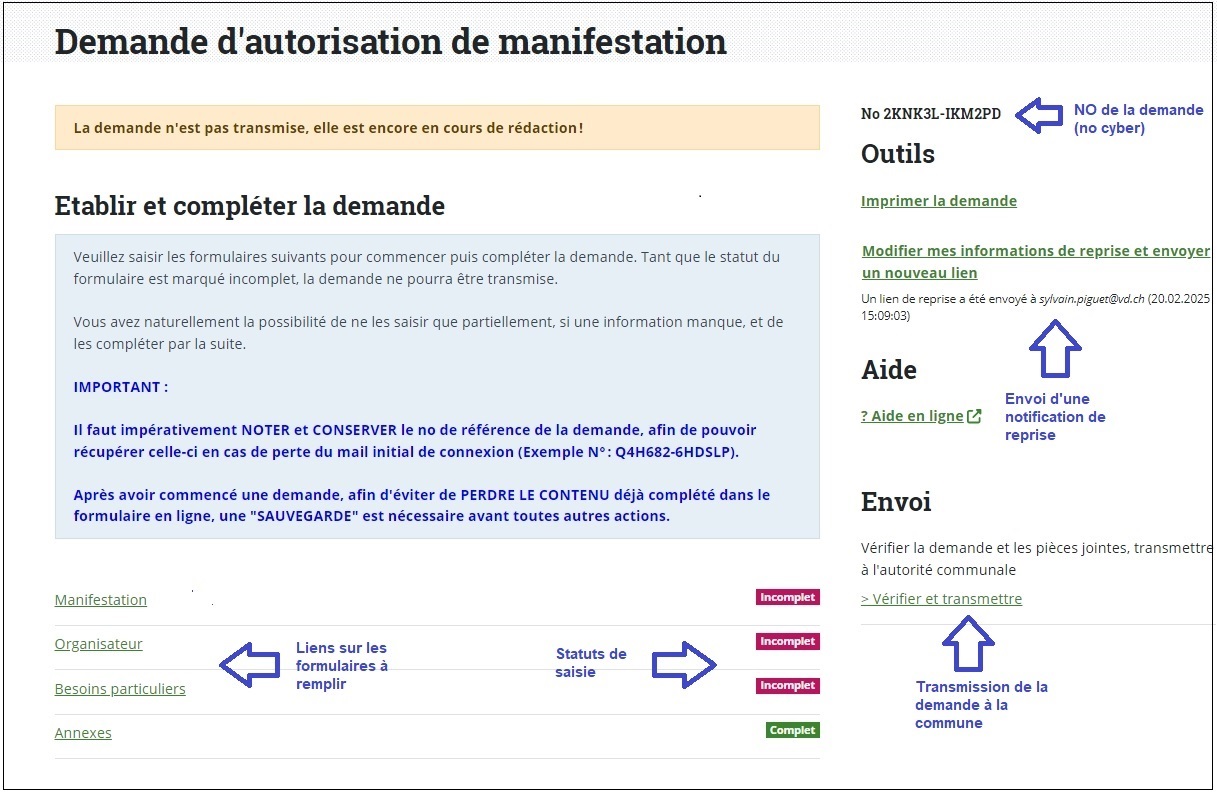
Après avoir saisi les informations de connexion, la page d'accueil de la prestation est affichée.
Sont présentés la liste des formulaires à saisir, cette liste est variable selon les caractéristiques de départ de la manifestation. En face de chaque formulaire est indiqué le statut de saisie.
Il est important de noter le No de demande, qui est un élément important pour retrouver la demande lorsqu'elle à été transmise.
Saisie + validation des formulaires
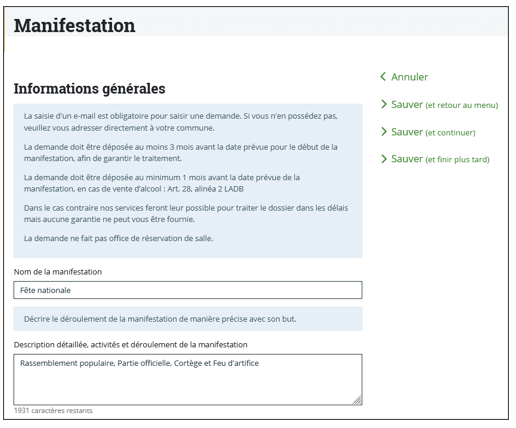
Les liens du menu principal (page d'accueil de la prestation) ouvre chaque fois un formulaire de saisie spécifique.
Selon la disposition qu'on retrouve tout le long de la prestation, se trouve à droite les boutons d'action qui vont permettre :
- Annuler qui ferme le formulaire sans modification
- Sauver et retour au menu
- Sauver et continuer, qui passe à la page suisvante
- Sauver et finir plus tard, qui vous envoie une notification mail de reprise
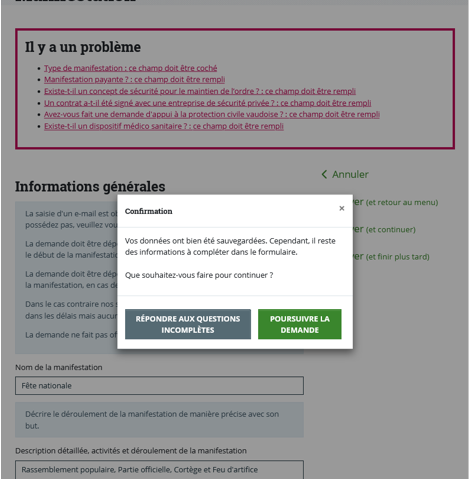
Quand on sauve une fenêtre indique si il y a des corrections à faire, En choisissant "répondre aux questions incomplètes" on peut faire les correction dans le formulaire édité. Si on poursuit la demande, le formulare reste à corriger dans la page d'accueil et bloque la transmission de la demnde.
Transmission de la demande
Losque tout les fromulaires ont le statut en vert "Corrigé" dans la page d'accueil, la demande peut être transmise par "Valider et transmettre".
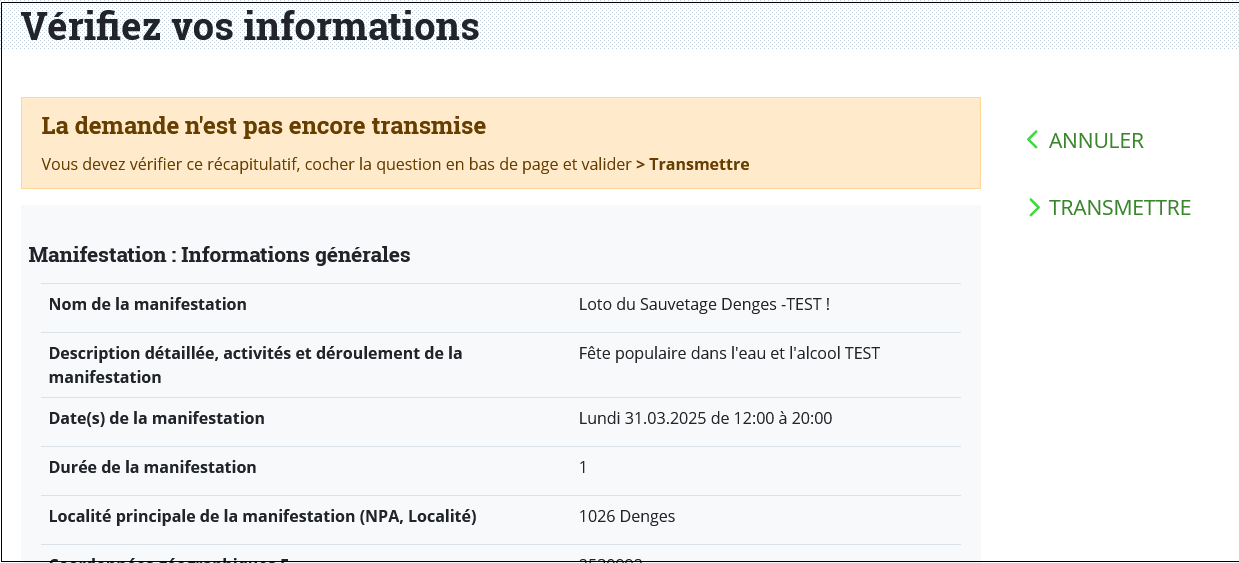
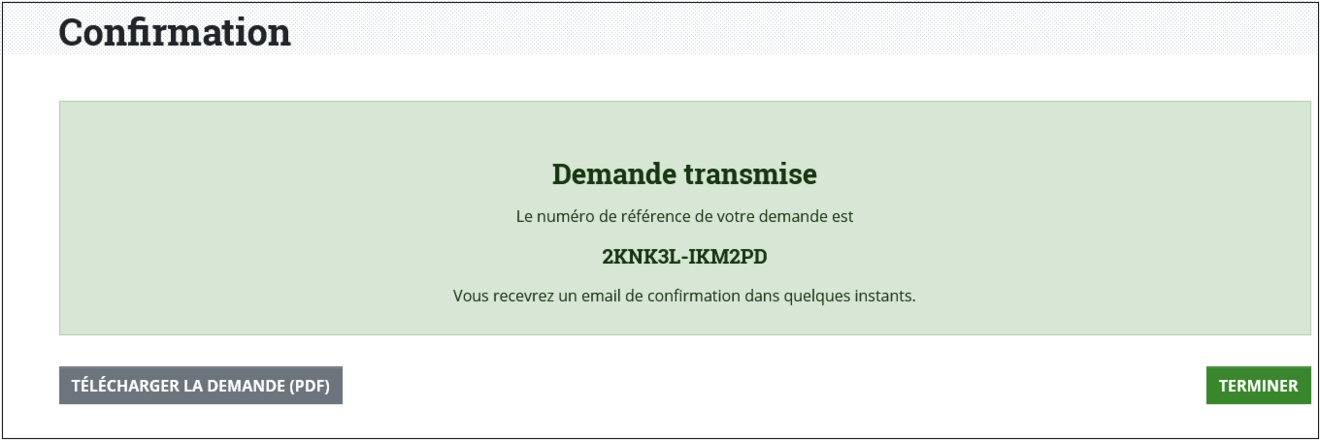
Survient alors la page de récapitulatif où il est encore possible de revenir en édition pour corriger la demande, Puis TRANSMETTRE qui envoi la demande à la commune, avec une quittance mail pour l'organisateur.
Il est alors possible de télécharger la version PDF de la demande.
Notification de reprise - avant la transmission
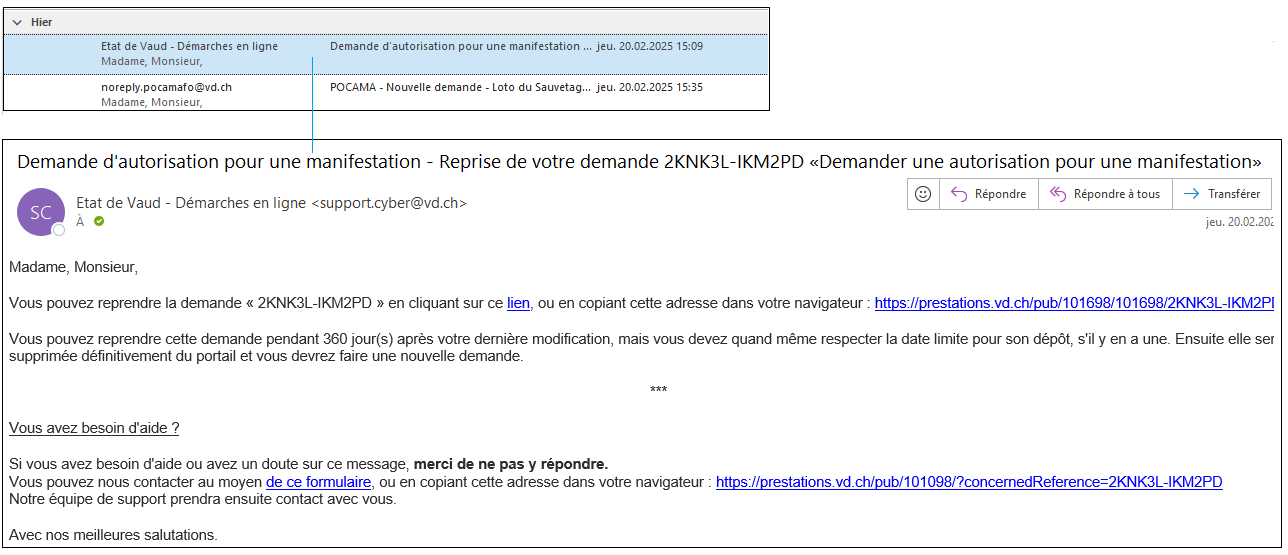

Le lien de reprise permet de continuer l'édition de la demande, vous devez fournir alors le code reçu sur votre mobile (sms) comme cela se fait sur les applications bancaires p/ex.
Quittance - après transmission
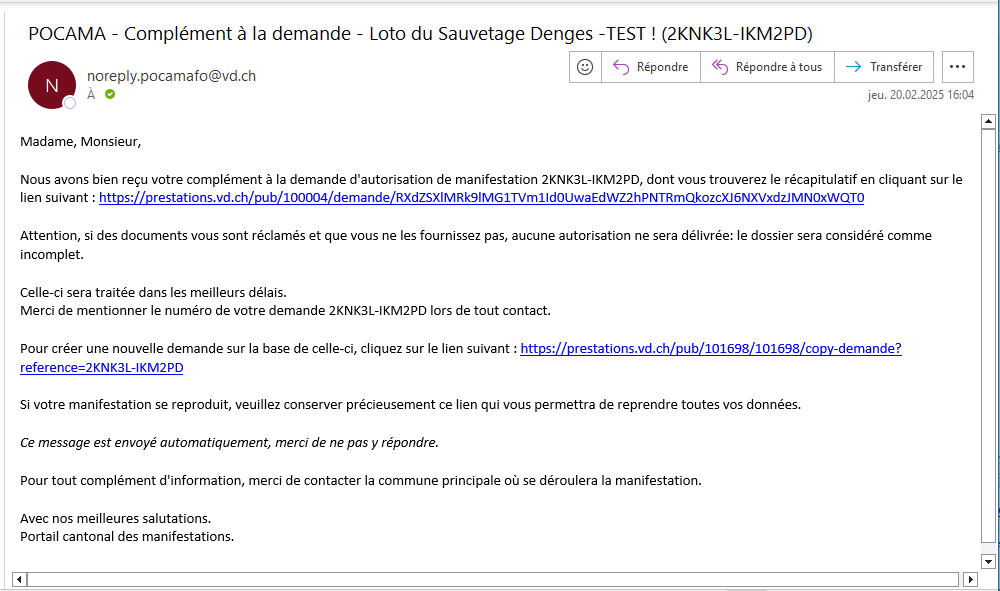
Dans la quittance vous avez 2 liens le 1er sert à suivre et consulter la demande.
Le 2ème sert à créer une demande comme copie d'une demande transmise.
Demande de complément par la commune - après transmission
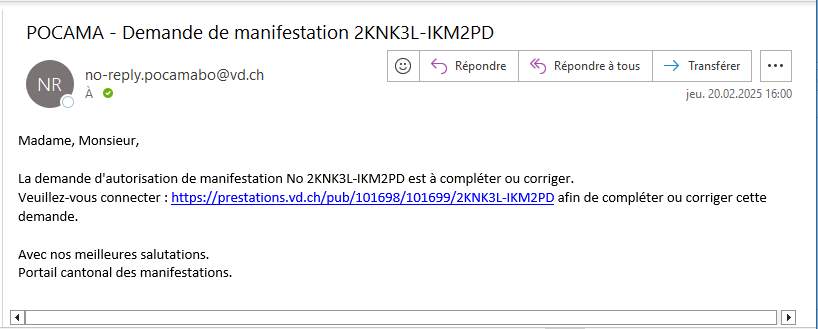
La commune principale peut demander à l'organisateur de compléter la demande après sa transmission, via cette notification. Le lien demande le code sms est ouvre en édition la demande, qui doit être corrigée et retransmise par l'organisateur. Un message indique le souhait de la commune.
Créer une demande et la reprendre dans le portail cyber
En mode connecté, par exemple dans le portail des communes. Il y est possible de créer la demande et de le reprendre ou de la copier.
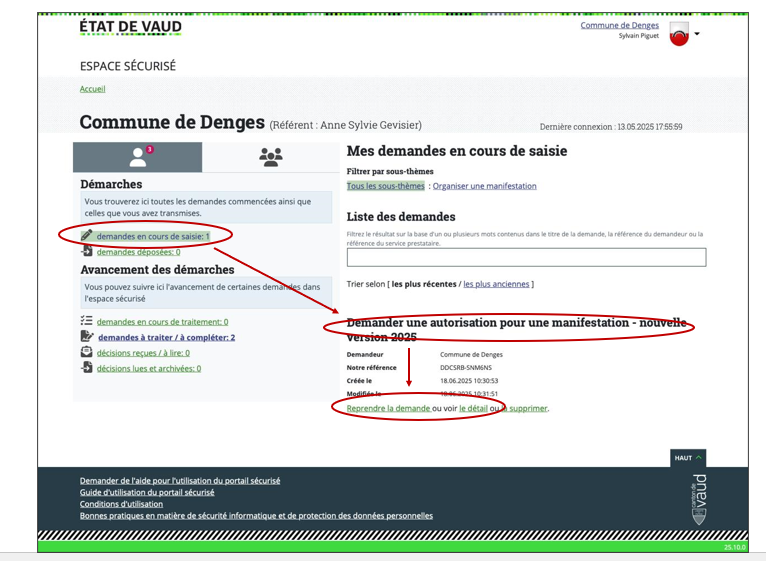
1) Pour créer la demande de mainfestation, Aller sur "Accéder aux démarches en ligne" puis rechercher "pocama" et enfin "Délivrer une autorisation - Accéder à la prestation"
2) Pour reprendre "Demandes en cours" puis rechercher la demande souhaitée dans la "Liste des demandes" et sur le résumé de la demande cliquer "Reprendre la demande"